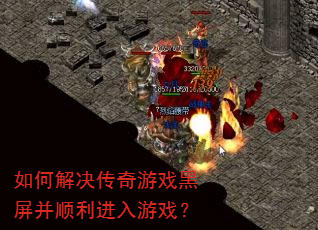
如何解决传奇游戏黑屏并顺利进入游戏?
传奇游戏作为经典网游,至今仍吸引大量玩家。许多玩家在启动游戏时遭遇黑屏问题,导致无法正常进入。本文将针对常见黑屏原因及解决方案,以问答形式提供详细攻略,帮助玩家顺利开启冒险之旅。
问:为什么传奇游戏启动时会出现黑屏?
答:黑屏通常由以下原因导致:
1.兼容性问题:游戏与当前操作系统(如Win10/Win11)不兼容。
2.显卡驱动异常:驱动过时或与游戏冲突。
3.游戏文件损坏:客户端下载不完整或核心文件缺失。
4.分辨率设置错误:游戏初始分辨率超出显示器支持范围。
5.后台程序冲突:杀毒软件或第三方程序拦截游戏运行。
问:如何快速解决兼容性问题?
答:可按步骤调整兼容性设置:
-右键点击游戏启动图标,选择“属性”。
-进入“兼容性”选项卡,勾选“以兼容模式运行此程序”,推荐选择“Windows7”模式。
-同时勾选“以管理员身份运行此程序”,应用设置后重启游戏。
问:显卡驱动应如何优化?
答:显卡驱动是游戏流畅运行的关键:
1.更新驱动:访问显卡官网(如NVIDIA/AMD)下载最新驱动,或使用驱动精灵等工具自动检测更新。
2.调整显卡设置:进入显卡控制面板,将“图形处理器”设置为“高性能”,并关闭垂直同步。
3.对于老旧显卡,可尝试回退至稳定版本驱动,避免新驱动兼容性冲突。
问:游戏文件损坏该如何修复?
答:通过以下方法检测并修复文件:
-使用游戏客户端自带的“修复工具”进行完整性校验。
-手动检查游戏目录中是否存在缺失文件(如Data、Map文件夹),可从官方渠道重新下载补丁。
-避免使用非官方修改补丁,这些补丁易导致黑屏或闪退。
问:黑屏时伴随声音但无画面,如何解决?
答:这通常是分辨率问题,可尝试:
1.在游戏启动前,右键点击桌面调整显示器分辨率至1024x768等低分辨率模式。
2.进入游戏安装目录,找到配置文件(如Config.ini),手动修改分辨率参数为当前显示器支持的值。
3.使用窗口化工具(如DxWnd)强制游戏以窗口模式运行,再在游戏内调整全屏设置。
问:后台程序冲突如何处理?
答:按步骤排查干扰程序:
1.临时关闭杀毒软件和防火墙,或将游戏目录加入白名单。
2.通过任务管理器结束无关进程(如占用显卡资源的视频软件)。
3.对于Win10/Win11系统,可禁用“全屏优化”功能:在游戏兼容性设置中勾选“禁用全屏优化”。
问:是否有通用应急解决方案?
答:若以上方法无效,可尝试以下组合操作:
1.重启电脑后直接运行游戏,避免其他程序占用资源。
2.安装系统必备运行库(如DirectX9.0c、VisualC++等),许多传奇游戏依赖这些组件。
3.更换登录器版本:部分私服登录器可能存在漏洞,可联系客服获取更新版。
问:如何预防未来再次出现黑屏?
答:养成良好维护习惯:
-定期清理游戏缓存文件,避免冗余数据堆积。
-为游戏预留足够磁盘空间(建议至少10GB)。
-使用网络加速工具优化连接,避免因网络延迟导致加载异常。
通过以上针对性解决方案,绝大多数黑屏问题均可迎刃而解。传奇游戏承载着无数玩家的情怀,掌握这些实用技巧,即可无忧踏入玛法大陆,重燃热血征程!